1Урок 1
Распаковка
Пошаговый видеоурок, который поможет пройти распаковку и ответить на вопросы о вашей практике.
Открытые уроки
Пройдите шесть видеоуроков по работе с сервисом. В разделе о соцсетях есть уроки по каналам в Телеграм и MAX и личной странице ВКонтакте. Материалы доступны бесплатно и без входа.
Пошаговый видеоурок, который поможет пройти распаковку и ответить на вопросы о вашей практике.
Видеоурок о работе с фотографиями в сервисе.
Видеоурок о первой ручной публикации подготовленного материала.
Как работать с разделом «Мой сайт» в сервисе.
Видеоурок о ссылках в соцсетях.
Видеоурок о создании новых постов в сервисе.
Урок по соцсетям
Приватный канал удобно использовать для публикаций для своей аудитории. Создать его можно в приложении MAX на телефоне. Иллюстрации показывают интерфейс в светлой теме с примером аватарки 🌸.
Название может содержать до 200 символов, описание — до 400. Для аватарки подойдёт квадратное изображение; ориентир — 512 × 512 пикселей.
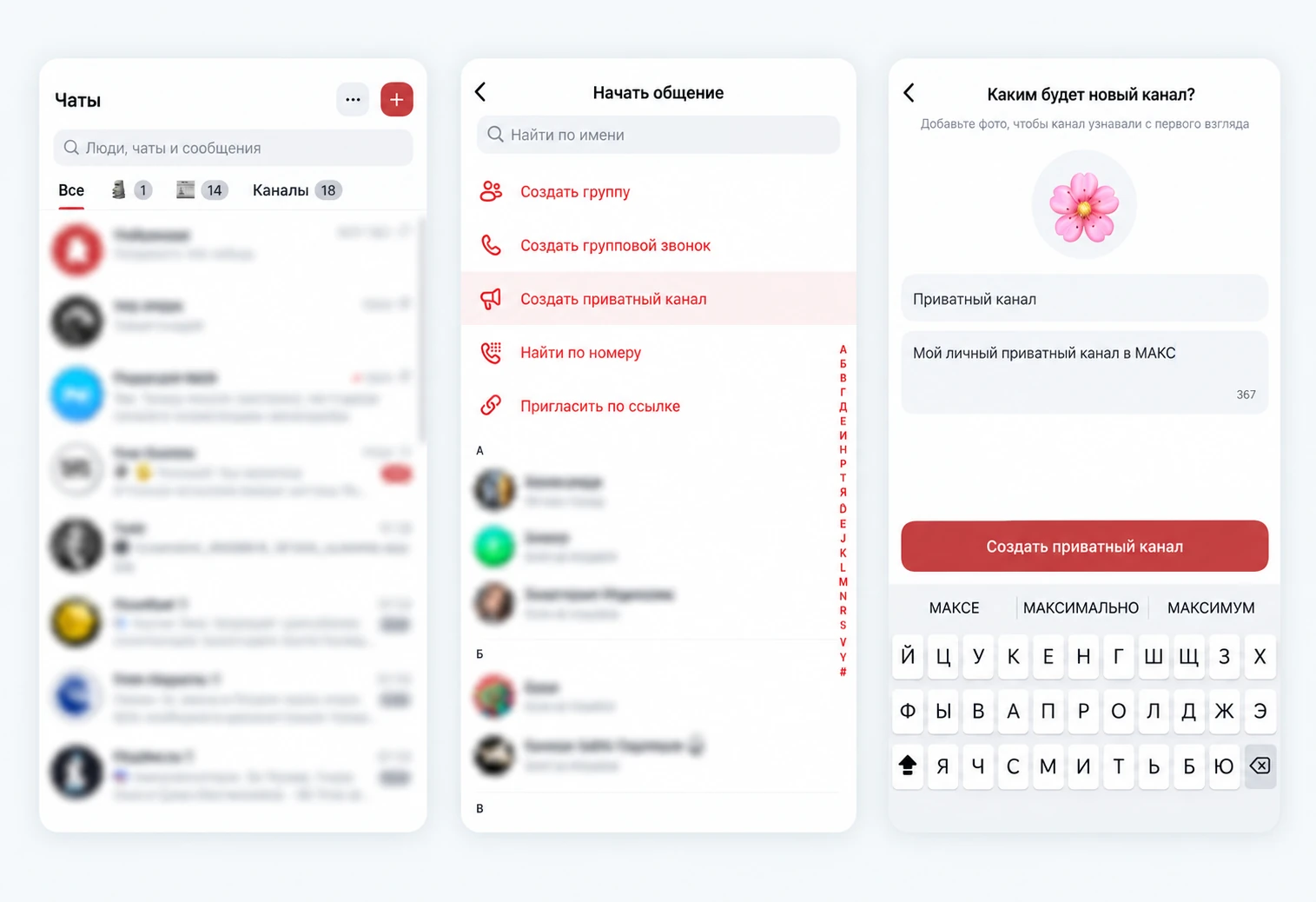
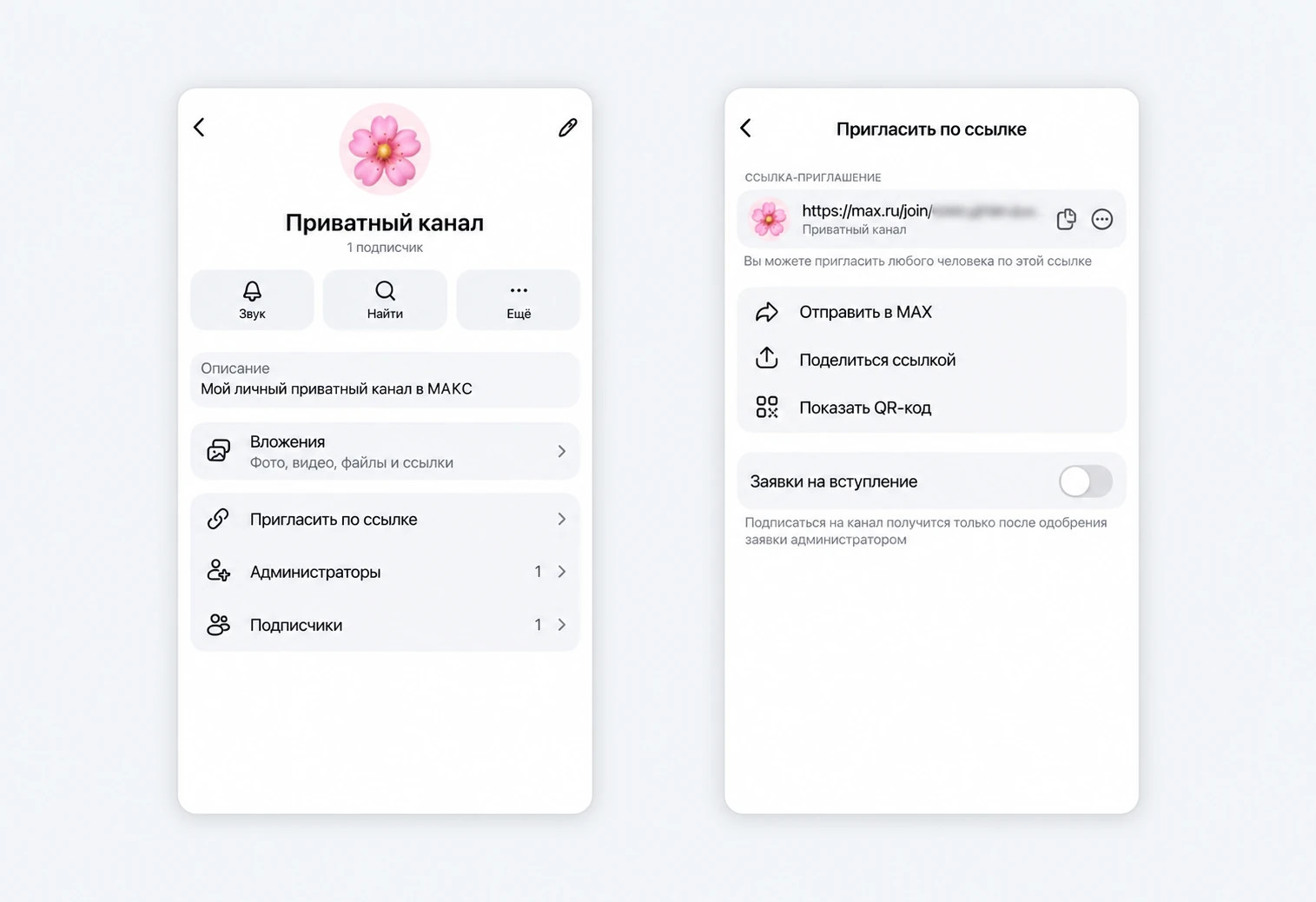
Иллюстрации адаптированы по материалам инструкции Код.ру. Названия пунктов могут немного отличаться в разных версиях MAX.
Уроки по соцсетям
Осваивайте площадки для общения со своей аудиторией.
Создаём канал в Телеграм
Пошаговый урок по созданию канала в Телеграм.
Видео и инструкция
Создаём приватный канал в MAX
Создание канала, приглашение подписчиков и настройки приватности.
Смотреть урокЛичная страница ВКонтакте
Видеоурок по работе с личной страницей ВКонтакте.